
![[RSS 1.0]](rss10.png)
![[RSS 2.0]](rss20.png)
![[FOAF]](foaf.png)
![[OPML]](opml.png)
![[Planet]](planet.png)
![[Power by Linux]](linux.png)
![[Get Firefox]](firefox.png)

PlanetSUSE: Open Source Software and Linux Information
Planetsuse.org was related to the openSUSE project, a community program sponsored by SUSE Linux and other companies. Specifically, it appears to have been a web feed aggregator that collected blog posts from people who contribute to openSUSE. This kind of platform is often used in software development communities to share updates, technical insights, and personal experiences related to the project.
In March 2020, the openSUSE project switched to new software for their web feed aggregator and moved to a new repository. The old software that powered the previous version of the site, planet.opensuse.org, until March 2020 is archived and is no longer in use.
The aggregator, known as Planet openSUSE, was not just for English language posts; contributors could blog in their native language, making it a multilingual platform. People interested in joining the feed could do so by sending their blog or RSS/Atom feed details to the openSUSE administrators. You can hire a research paper writer at Academized website academized.com/research-paper-writing-service to complete a paper about the history and development of SUSE with key facts and statistics.
This kind of aggregator is common in open-source software communities as it provides a way to consolidate various blog posts and updates from community members into a single, easily accessible platform. It serves as a valuable resource for community engagement and knowledge sharing.
Overview of SUSE
SUSE is a prominent German software company specializing in Linux-based products for enterprise customers. Founded in 1992, it stands as one of the pioneers in commercial Linux distribution.
Origins and Early Development
The company was originally named "S.u.S.E." and later became known simply as SUSE. It started as a service provider, releasing software packages, printing manuals, and providing technical support for UNIX and Linux systems.
Major Releases and YaST Tool
In 1996, SUSE launched its first Linux distribution, named S.u.S.E. Linux 4.2. A key feature of this distribution was the YaST (Yet another Setup Tool) installer and configuration tool, central to the SUSE Linux offering.
Acquisition History
- Acquisition by Novell (2003): Novell acquired SUSE Linux AG for $210 million.
- OpenSUSE Project Launch (2005): The openSUSE project was launched under Novell's ownership, expanding development to external contributors.
- Attachmate and Micro Focus Ownership: SUSE was later acquired by The Attachmate Group and subsequently became part of Micro Focus International.
- Recent Developments: SUSE expanded its offerings through acquisitions such as Rancher Labs, a Kubernetes management platform.
SUSE Linux Enterprise Server (SLES)
SUSE Linux Enterprise Server, the primary server Linux distribution from SUSE, is designed for large organizations and supports various processor architectures. It has specialized versions for different industries and applications.
Contributions to Open-Source Software
SUSE's commitment to open-source principles is evident in its contributions to the Linux community and projects like openSUSE. It continues to be a significant player in the enterprise Linux market and open-source software development.
For more detailed information, you can visit the sources: Wikipedia on SUSE Linux, Wikipedia on SUSE, and Wikipedia on SUSE's Acquisition History. For professional writing help with IT-related topics proceed to this Do My Paper writing service where you can hire experienced academic writers for your assignments.

-
If most people who are testing GNOME 2.11 are using jhbuild or other methods which are not a system install, then gnome-vfs plus HAL will get less testing that they should. Gnome-vfs is pretty resilient in that if it cannot initialize its connection to HAL/DBUS, it will fall back to using FAM-based monitoring for its volume monitor. With a default jhbuild, gnome-vfs won't be able to connect to DBUS since it will look for /home/foo/jhbuild_build_dir/var/run/dbus/system_bus_socket , which of course doesn't exist.

Had a bizarre blog-land experience this weekend. Matt Asay wrote this post about 'the open source ethos', which I thought made a fairly common mistake- assuming that if an open source volunteer is not being generous to you , that he is not generous at all . Usually this is an assumption made by ungrateful users in chat rooms when reporting a bug that 'you must fix now'. But I can understand that some academics who aren't experienced with open source might feel similarly when they have heard that open source is all about giving, and then can't understand why open source is not giving to them . So I tried to gently explain this to Matt, and pointed out that the company I assume he refered to can be approached more effectively using other means of persuasion. I expected Matt to respond when he returned from his weekend trip, and ask for clarification, or tell me I was wrong, or... something. He did respond, by... deleting the post. That is certainly his privilege, but it is weird- I've never had someone do that on a blog before. The usual response is to, well, respond :)
Saw a pretty cool post over at passionate users about 'neo-marketing' . The best part of the post is this chart:

But really you should go read the whole thing if you are at all interested in marketing of any source. We'd do well to keep some of these in mind in our own pimping efforts, as much as makes sense.
hp: EW is pretty good. My roommate had a subscription in college and so I read it very regularly back then. It really is good stuff- as well written and generally low-fluff as you can get when discussing American popular culture.
Spent a lot of the day doing odd jobs- living room cleanup, board emails, release-team bits, email reading, more GMAT stuff, website stuff (the livecd page has an icon now ;). Nothing terribly big or useful, I'm afraid. Maybe later...
gslpatches4
, gslpatches5
, localedata6
, qwizardsmacosx
and thaidict
.
Please note, that
configure
is not regenerated. I have temporary regenerated it and put
my version here
.Well, it looks very nice, and to demonstrate this, I've done a little gallery of the install as far as seeing the GDM login screen. Image 13 includes a link to the bug associated with what you see. Filed at least one other bug as well.
Plan to do builds of the following excluded packages at some point: mail-notification, galeon, epiphany
as well as diving into the abiword
package, I think it's about time the plugins and clipart were separated out like in the as-official-as-they-come packages (mine).
Big w00t for the replacement of suseplugger
under GNOME with gnome-volume-manager
, won't do a replacement gnome-session
just to stop susewatcher
starting unless people really
want me to.
Neil and Emma coming round tonight, Neil and I were housemates in Lancaster for a year, and the two couples - us and them - led worship at each other's weddings. Neil also provides my web space and DSL.
When SUSE was absorbed by Novell many people were amazed and excited, yet a little concerned about the unknown. What would this giant do to SUSE? In moments like these, students might find it helpful to consider using UK Writings - write my essay for me service to manage their academic workload and stay focused on their interests. It seems like it worked out well for the duo as Novell is now frequently talked about as the number two (enterprise) distro, right behind Red Hat. SUSE has definitely not suffered from this merge although the benefits which they have received are not very obvious (besides the bling).

- Up early; left J. in bed - rather a shocking night with N.'s teeth; fed babies - out to the market, back via the playground. Children to bed, poked at gnome-menu's collapsing menu options. Very pleased to discover the necessary functionality is already there, just not enabled; turned it on to good effect.

|
The german language version of my book, Linux Kernel Development, is now available . Die deutsche Sprachversion meines Buches, Linux Kernel Development, ist jetzt vorhanden . Strangely, the book is available in two different covers and is now titled "Linux-Kernel-Handbuch". Sonderbar, das Buch ist vorhanden in zwei unterschiedliche Abdeckungen und wird jetzt "Linux-Kernel-Handbuch". Good, however, is that the book comes in hardcover! Gut, jedoch, ist das Buch kommt in harte Abdeckung! Please buy a copy or seven. I promise that, unlike the above, I did not perform the translation. Of course, the book is available in its native tongue, english , as well. |
The deal at home is that I have told the missus and the boys I was not employed as the digital exterminator. So, gaming on Windows is OK, but using the internet or doing internet games or generally doing work on computers is to be done with Linux.
And at work, all but two users are using SuSE on a daily basis. And to be honest, once the new ones experience the stability and usability... But sometimes I observe a considerable lack of knowledge on the Linux terrain. I mean, no, you don't need Samba to connect two Linux hosts. You can use NFS for that... :-) Oh. Live and learn. Or rather, live and teach!
As an experiment, I loaded Encarta on my Windows disk. Yes, I have one. For work. And yes, I hate having to use it. Anyway. I looked up a map of our region, and was amazed by the fact that the map shown had to be at least from BEFORE 1977 !!!! That's almost 30 YEARS OLD . I mean, someone must have been laughing himself totally silly the last 30 years. Sheesh.
Yet another example. These kids are taught to use a computer. This includes working with Microsoft Access. So, no el cheapo Office version. Not the student version. Or the standard version. Noooo...
But the darndest thing is, these schools in fact demand that you do not only provide your child with a fairly up-to-date computer, but also a commercial operating system, the well known office suite and on top of that pay for the books and the media. And bear with me, the cheap option still comes out roughly at 350 Euros this year. And you know what? Some of the software they are obliged to use needs an internet connection. Permanently. And don't think that you can suffice with an el cheapo slow connection. Forget it.
So, let me see, One computer, let's say 700 Euro. XP. 250 Euro. An Office version that includes Access. OK, I can buy an upgrade. But still, 400 Euro. Total damage? 1700 Euro. Katching!!! Add to that the amount of tax to be paid to upkeep all the Windows-based computers in the school. And I can tell you that that is a considerable number of machines.
I know I don't need to complain because I can pay for it without any trouble because I earn a fairly good salary. But what about parents that earn less?
So? You want to know what I think? If we want to see it the Microsoft way, as a competition^W war, we don't need to conquer the desktop in the enterprise. Forget it. If we want to kick them where it hurts, konquer the school desktop. That'll teach them.
- PCRE - the perl compatible regexp libary - came up. Usually such an update is easy, but this library is copied into some other projects... As PHP, Apache2, hypermail, exim, tin... So we need to release updates for some of those too (at least PHP and exim). So restarted the PHP XMLRPC update.
- Kernel update was slightly flawed in one patch, which changed a API ... Redo, delaying this update for at least 6 days.
- other misc updates that just only now got in the queue
Fixed a gnome-volume-manager missing feature. Now you will get autoimport for non-mass-storage and non-PTP cameras too.
Some libgphoto2 hacking on the side. Hopefully more this weekend.
More people are signing up for the Summit , and adding suggestions on what to talk about. That's great- hope more people do so. Ideally, if you've got specific topics you'd like to talk on, please also make sure it is added to the 'proposed topics' section of the schedule , so that when a couple of us sit down and whip things together, it is mostly in one place and easier to find.
We have two volunteers for the SoC article for GNOME Journal , which is great. Hopefully we'll get an interesting overview of the summer out of this.
Am downloading opensuse beta 3 over bittorrent right now; I've never before seen a bittorrent situation before where my upload is consistently 2-4x as much as my download. Very irritating. I chose bittorrent to be a 'good guy', but as a result, my download will take close to 40 hours. Blah.

So there I was hackity hacking on GNOME's Volume Manager (which is my main focus at Novell these days), and browsed over the function hal_device_added() which is the function that gets called anytime HAL detects that new hardware has been added to the system. I just didn't have a good feeling about the way that function looked...
static void
hal_device_added (LibHalContext *ctx, const char *udi)
{
        ...
        if (libhal_device_query_capability (ctx, udi, "block", NULL)) {
                ...
        } else if (libhal_device_query_capability (ctx, udi, "input", NULL)) {
                ...
                if (libhal_device_query_capability (ctx, udi, "input.keyboard", NULL)) {
                        ...
		} else if (libhal_device_query_capability (ctx, udi, "input.mouse", NULL)) {
			...
		} else if (libhal_device_query_capability (ctx, udi, "input.tablet", NULL)) {
			...
		}
	} else if (libhal_device_query_capability (ctx, udi, "printer", NULL)) {
		...
	} else if (gvm_udi_is_ptp_camera (udi)) {
		...
	}
        ...
}
There's a couple things about that code I didn't really like...
The first thing I didn't like, which was also the most noticable, was that the function was quite large... largely to blame on the next reason I didn't like the code, which was that it had a lot of if-elses. But thirdly, I didn't like it because the branching itself was not optimal - and that's what really bugged me...
In case you don't see why it's suboptimal, take a look at the function libhal_device_query_capability() . What this function does is query for all the capabilities of the device and then iterates through the list looking for the one capability being queried for. If it exists, it returns TRUE, else FALSE. Clearly, since we are potentially going to match against several possible capabilities, it would be more efficient to query for the full list of capabilities only once. To do that, we'd use the function libhal_device_get_property_strlist using the key "info.capabilities" .
Since I've been on a table-driven code kick lately with many of my gnome-volume-manager changes over the past few months since I started hacking on it, it works out great that the optimisation I had planned on implementing would work nicely with a table.
typedef void (* DeviceAddedHandler) (const char *udi, const char *capability);

static struct {
	const char *capability;
	DeviceAddedHandler handler;
} devices[] = {
	{ "block",          block_device_added   },
	{ "camera",         camera_device_added  },
	/*{ "input",          input_device_added   },*/ /* we don't handle generic input devices (yet?) */
	{ "input.keyboard", input_device_added   },
	{ "input.mouse",    input_device_added   },
	{ "input.tablet",   input_device_added   },
	{ "pda",            pda_device_added     },
	{ "printer",        printer_device_added },
};
You'll notice that I'm moving the "input.*" capability matches to the toplevel rather than matching against "input" like I did in the original code only later to query again for the specific input type (input devices always have at least two capabilities: "input" and "input.<type >"). I've also split the functionality in each branch into their own smaller (and thus more manageable) functions.
You may have also noticed that the table is in alphabetical order... this is important as I'll explain later. But first, let me illustrate what I believe to be the way most programmers would have implemented this solution:
                    static void
hal_device_added (LibHalContext *ctx, const char *udi)
{
        char **capabilities;
        size_t i, j;

        if (!(capabilities = libhal_device_get_property_strlist (ctx, udi, "info.capabilities", NULL)))
		return;

        for (i = 0; i
Don't pretend like that's not where you thought I was going with this, I know most of you already had this implementation flash through your mind :-)


    If you think about it, though, you've almost gained nothing with the above change (except perhaps that the code is more manageable because it was split into multiple functions and probably easier to extend later). Why is that? Hopefully you're not asking that, but in case you are... because that code still iterates over the list of capabilities N times, where N is the number of capabilities we are searching for. Yes, we've eliminated the extra malloc/free calls from the equation (libhal_device_query_capability()
    uses libhal_device_get_property_strlist()
    also), but the algorithm inefficiency is still there.

The implementation that immediately occured to me was to sort the list of capabilities (remember our table is sorted alphabetically?) and then to iterate through both lists at the same time so that we don't have to strcmp through either list more than once (altho, technically, qsort does add some comparisons).
Here's my final result:
    static void
hal_device_added (LibHalContext *ctx, const char *udi)
{
	char **capabilities;
	size_t i, j, n;
	int cmp;

	if (!(capabilities = libhal_device_get_property_strlist (ctx, udi, "info.capabilities", NULL)))
		return;

	for (n = 0; capabilities[n]; n++)
		;

	qsort (capabilities, n, sizeof (char *), strptrcmp);

	for (i = 0, j = 0; i

        Now, before the GNOME community flames me for wasting my time optimising this code that likely never would have ever been noticable to users... I ask, does it hurt to optimise stuff to challenge your mind a bit occasionally, even if there's no need? No (unless you make a mistake in your implementation, of course).

            Oh, also... code optimisations don't (always) make code less maintainable, I'd argue in this case it made the code more
            maintainable.
Right, ISOs all downloaded, final CD burning as I type, just about ready to go once a quick query is answered, if anyone knows the answer (it's below) please let me know.
Looks like
apt
is included, which is pretty cool.
So, my query is this: With 9.3, I had to use twofishSL92
as the encryption type in /etc/cryptotab
because I'd created my encrypted filesystem on a previous version. I had to do this manually.
- Will I still have to do this?
- Or will/should it be done automatically?
Well, what to say? It was simply an amazing fifteen days, and we saw God do fantastic things. Most fantastic of all was seeing hundreds of people come to know Jesus. Others received healing - I heard reports of physical healing as well as lots of emotional healing - and lots of people being envisioned and equipped for what God's calling them to.
Personally, we got to see a lot of people we hadn't seen in a while, made some new friends and worked with some really talented and anointed worship leaders, which was a real privilege.
So, some links:
-
Soul Action
This is a new charity that was launched at the conferences. It's backed by TEARfund and is the latest part of the Soul Survivor Family. It exists because to pray for the world's poor is fantastic, but they can't eat prayer. It will envision Christians to serve the last, the least and the lost wherever they are, equip them to do so, and connect them with each other. The first big project will be Soul in the City: Durban in 2009, but you can get involved right now. -
Craig Borlase
Craig and his wife Emma were in the same cell group as us for a while in Watford, and we saw them at the conferences. Craig's a writer, who's currently working on a new book , as well as doing stuff for Delirious? and TEARfund .
- Got a couple of lengthy bug reports diffing exported symbols from gnome-2.0 and gnome-2.12 in ORBit2, libbonobo* from Brian - suggesting we break the ABI by bumping the major. so number; most odd. Seems to be mostly down to the lack of internal symbol annotation / removal - hard to check with such a S/N ratio.
- jhbuilt the latest gnome-panel, seemed to compile the world during the process (many of which failed due to doc build breakage). Massaged the OS/10.0 OO.o bug list, a number of things with rather lower than expected priorities.
- Spent a while massaging Raul's lock-down tweakage script into perl. Poked at an impress crasher, Slogged through a few 1.1.5 patch conflicts.

Some stuff I've been working on recently:
-
Hints were added to the notification spec, and now it's possible to display notifications at a given position in the screen. So I changed the weather applet to use it:
The battery applet had been already changed, so now the notifications look much better. -
Added an option to gnome-screensaver-preferences to enable/disable locking.
-
Ported gnome-passwd patch from NLD to openSuSE . This includes a small applet to replace the kdepassword thing that we were using in previous versions.
-
I have been receiving some feedback about my entry about bringing more UNIX power to the desktop . Specially interesting is Nautilus actions , a tool that allows the addition of custom entries to the Nautilus popup menus. I think integrating this with the scripting feature in Nautilus could be a very a good idea, allowing users to easily create their scripts/custom menu items. As I get feedback, I'm adding things to the wiki , so please, if you've got something to add, add it there.
Also, very happy to see cairo 1.0 out. Now, I hope, we will start using it to make the desktop a pleasure to look at.
Just phoned new company to ask if they have got my acceptance of offer letter (apparently they were just dialing my number :) ) and they confirmed they have received it.
I now have a sealed and signed notice letter burning a hole in my desk drawer :|
Current Mood: :)
Started going though my Inbox, down to 112 mails in it now.
Beta3 still downloading, CD2 is almost finished, it's going a lot quicker now I've switched to ftp.gwdg.de
rather than ftp.opensuse.org
.
Had a bit of a cull on blogs on Planet SUSE - removed the ones that had moved more towards talking about Ubuntu than SUSE. If anyone at SUSE can get Holger to email me (I don't have his address) I'd be happy to add him, and anyone else who's working on [open]SUSE.
I've been putting off a blog entry for several reasons, mainly as I wanted to know what was happening before I did.
I've been offered a new position as a Systems Administrator at another company and have accepted. I'm waiting for a phonecall from the new company to say they've received my signed offer letter back before handing in my notice, but unfortunately my boss is away today so I wouldn't be able to hand it in anyway which is frustrating. Incidentally, I've grepped the logs for the last 2 months and no-one other than myself appears to access nermal.org from work.
The next few weeks will involve documenting the systems at my current workplace (nothing was documented when I took over - init=/bin/bash
saved me on several occasions.. ), tidying up all the loose ends, and basically making sure my current employer can continue operating happily after I leave.
I'm looking forward to learning and developing my skills again rather than just keeping things running, and also working with other people, in an office with external light :D
In other news my social life seems to have gone through the roof, meeting Gareth (he's fine :) ) for a few drinks and a bite to eat on Tuesday and then going for a curry on Wednesday with a few swluggers . Heading to the Mumbles Beer Festival after work today and then having an old school friend down on Saturday :)
Get Pete Out of the Shit 2005 is going to plan - new accommodation, many more friends and now a new job; I've just got to keep the pressure on but not push too hard.
Current Mood: :)
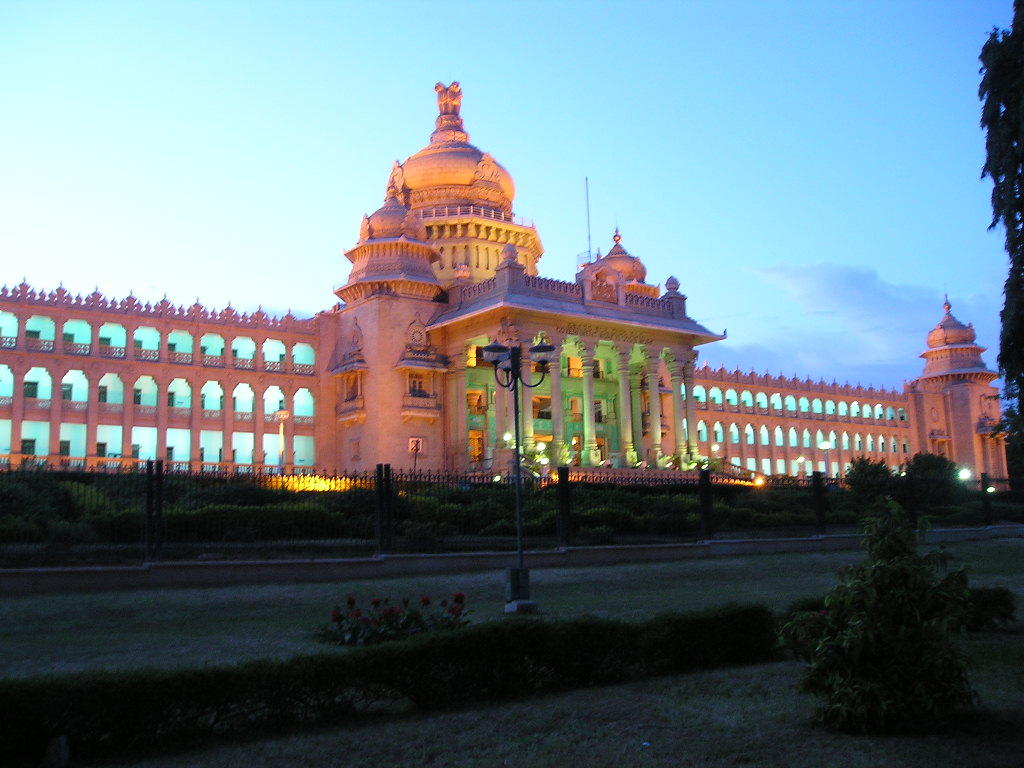 Bangalore
since Novell has a development center there which is involved with 10.0 development and testing! The grub boot screen shows some parts of each city, so after an installation of Beta3, you'll be greated by some place in Bangalore.
Bangalore
since Novell has a development center there which is involved with 10.0 development and testing! The grub boot screen shows some parts of each city, so after an installation of Beta3, you'll be greated by some place in Bangalore.Rodrigo and Martin told me now that it's the Vidhana Soudha which is Karnataka's Legislative assembly. Thanks!
Well, I ended up pushing pretty hard today. My right knee was screaming for relief as I pushed up the second climb to Vivian . When I reached the bottom the first time, I felt I needed more so I turned around and headed up again. When I got to the bottom the second time I felt I wanted to do it again but the light was fading fast and I didn ’t put my NiteRider light on my bike when I left this evening.
I could have ridden for another hour or so - too much stress to work off. I did bring my Samsung YEPP YP-T7Z 1GB flash mp3 player wich also has an FM tuner in it (oh, and it plays OGG s!!!). It rocks. I listend to NPR this evening - All Things Considered followed by Market Place then Radio West and ended the evening as I rode home listening to jazz.
Today ’s grueling ride:
- 35.91mi
- 15.6mph ave
- 885ft gain
- 2h 17m 17s
If you are looking for a way to get involved with gnome-journal, I've posted a pretty fun and easy way to get involved to marketing-list.
The sysadmin team (not just GNOME's but really everyone's) tends to get noticed only if things go wrong. So a big shout out to them for finally eliminating our anoncvs lag. Yay!
Was bummed to realize today that the 2.12 release is the same day as my GMAT. I'd had the release down as being a week later, giving me (conveniently) a week to polish the liveCD and such. Sucks. :/
This Jason Calacanis post says really well what I was thinking when I read the NYT's 'google is the new microsoft' article the other day. Worth reading.
Sonja : Rock and roll! If only I had a PPC machine to test it on. One of the funnest things I did while I was at SuSE was some of the initial testing when the boxed product was being made available for PPC, getting the bootloader installed on the lime iBook we had in the office was fun fun fun...
Downloading 10.0 Beta 3 (i386) at the moment, will start dealing with mails and backlogs for Planet SUSE tomorrow, although cool to see it listed here .
Yo!
I've created an YaST source repository for my 2 RPMs
- Open YaST -> Installation Source
Add HTTP
Server: projects.cynapses.org
Directory: openSUSE/RPMS/10.0/
I have written a little bash script to set up a repostitory. You can find it here
Beta3:
I haven't found the easter egg of Beta3 yet, but I like the new blue color of the splash. Better than the old.
By the way, you don't have to burn the ISO files to upgrade, just mount them. Here is a little script to mount the 5 CD ISOs, just add CD1 as the YaST source #1.
-
Heads up: I just updated gnome-2.12.modules in jhbuild to use these branches: glib-2-8 , pango-1-10 , gtk-2-8 . So, a lot of things will get rebuilt. If you know of a low-level platform library that has branched but has not been updated in the jhbuild moduleset, please update it!

I'm back.
Please don't flood me with emails (currently downloading 3270 of them!) I'll deal with things over the next few days.
/me sleeeeeeeps...
Sigh. How much longer do they think we will put up with this nonsense...
Update --
Gag me with a spoon! It's not new. Darn! See here - which interestingly enough has to do with blam - and here . Thanks david .
Oh, and thanks, amrod
, for the BLAM!
- Deltaiso downloading / apply - more CD burning for an improved B3 experience. Played with various problems in B3. Chased a colormap warning bug to find our gtk+ is improbably old, hmm.
- Filed more bugs, fixed a couple of objprelink2 issues, left OO.o prelinking to generate another data point of interest. Poked at a nasty gnome-vfs bug fix for Federico, the objprelink'd build finished - very nice reduction in relocations, should write up the results shortly. Volker looks like he's ressurrecting the go-oo tinderbox - something we badly need done - good man.
I'll take it home with me this evening to install and test it on my PowerBook (which at the moment runs something closely resembling SUSE Linux Professional 9.3 from the internal install sources).
Before downloading, please read
the PowerPC documentation and decide whether this is something for you.
The Beta3 for the x86 platforms is ready as well, everything will be announced soon.
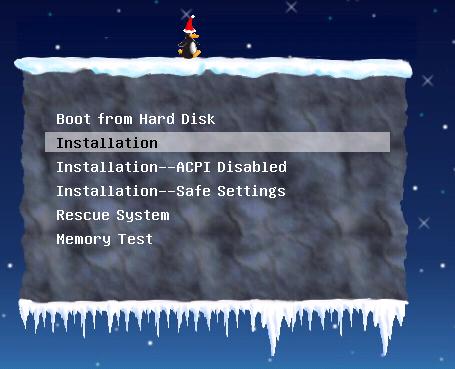 While testing SUSE Linux 10.0 Beta3 there seems to be a random chance of 1:30 to find our easter egg by accident. It happened to me yesterday during the pre-release testing and I enjoyed it so much that I needed to figure out how to reproduce it and write about it. I'm only showing a small part of the easteregg and no animation. Kudos to Steffen!
Btw. did you find Supertux - or the other easter eggs in this easter egg?
Have a lot of fun!
Bug day tomorrow. Goal: find showstoppers. If you can find something embarassing that is worth stopping 2.12 for... well, I'll do something. Probably that embarasses me and (hopefully) that makes you happy. Or something.
Place is irc.gnome.org #bugs as usual; time is 9AMEST-9PM EST tomorrow. [1500GMT->0300GMT] I'll be mostly lurking because I have to study, but I will try very, very hard to respond any time someone says 'showstopper!' :)
Maintainers: just because bugday hasn't happened yet, doesn't mean you are off the hook- I emailed d-d-l with some nasties we already know about.
Off to dinner at Fugakyu, yummy.
SourceCast (the system behind OpenOffice.org website) doesn't allow this. I have decided to prototype the system that will summarize all new issues for me and also for other interested people and itinerant idiot (I haven't invented this title, really) had very good idea to make RSS feed from it. So from now on, you can read IssueZilla's new issues on OOoPlanet with title "New issues".
If you have comments about it, do not hesitate to contact me. I plan to clean the code behind it and make it available for anyone. Right now, it is too raw to be published ;-) Three shell scripts , all below 2 kB without docs. Maintainer/volunteer to host it and run it from cron wanted.

Slashdot has a nice review of Lucene in Action . Lucene is the search infrastructure underlying Beagle and this book mandatory reading for Beagle hackers. It is one of the most well-written tech books I ’ve read in a long time, up there with Robert ’s coup de grace Linux Kernel Development (2nd Edition) . It addresses almost every key piece of functionality with plenty of code samples showing how to use them, and it ’s a slim 400-odd pages, making it a very reasonable read. And Beagle even gets a mention in there!
Registered for my first graduate classes the other day, and attended orientation last night. Excited. Or maybe just stupid.
Yoni Rom and Patrick Kilian answered my call :
It requires OpenGL and GLUT . Download and play .
Development on the hdaps driver has been speedy; I have released updated drivers .
It ’s so rare that a mainstream media outlet actually calls out bullshit, but here I am, reading this on CNN.com:
“I didn ’t say ‘assassination.’I said our special forces should ‘take him out.’And ‘take him out ’can be a number of things, including kidnapping; there are a number of ways to take out a dictator from power besides killing him. I was misinterpreted by the AP [Associated Press], but that happens all the time,”Robertson said on “The 700 Club ”program [Wednesday, 24 August 2005].
Followed immediately by:
“If he thinks we ’re trying to assassinate him, I think we really ought to go ahead and do it,”said Robertson on Monday ’s [22 August 2005] program. “It ’s a whole lot cheaper than starting a war.”
The story also includes video.
The question in my mind is, who is crazier? Pat Robertson or Hugo Chavez?
-
Jim King of Adobe has some great presentations on various topics like color management and PDF internals. The presentation on color management is particularly interesting.